Kamis, 16 Juni 2016

Cara Memindahkan Website dari Komputer kita ke Komputer Lain

      Langkah-langkahnya adalah sebagai berikut :

  1. Kita mengubah web kita dengan perintah 
  •    cd /var/www/html
  •    tar -cf (nama web kita).tar (nama folder)

     2.  Database kemudian kita ekspor dengan perintah :
  •   mysqldump -u root -p db mai_main>dbmain.sql

    3. Web tersebut kita copy terlebih dahulu  ke flasdisk dimana database ikut juga kita copy. Setelah          itu kita pastekan di komputer lain dan meletakkannya di desktop.

    4. Kita pindahkan Web tersebut ke HTML dengan perintah mv /home/yosa/desktop/tugas.tar               /var/www/html 

    5. Setelah itu pindahkan database ke HTML dengan perintah mv /home/yosa/desktop/dbmain.sql         /var/www/html

    6. Web kita extract dengan perintah tar -xf tugas.tar . Lalu pindahkan database ke ke folder tugas         dengan perintah mv dbmain.sql tugas. Dan kita edit databasenya dengan perintah
  • cd tugas
  • mysql u root -p
  • Create database db_main;
  • mysql -u root -p db_main < dbmain.sql

Cara Menginstall CMS (Wordpress) pada centOs


           Ada beberapa cara untuk menginstal wordpress  :
1. Mendownloas Wordpressnya terlebih dahulu

2. Jika sudah terdownload maka kita letakkan pagesnya misalnya wordpress.zip dimana wordpress tersebut terletak di desktop lalu copy wordpressnya tersebut.

3. kita buka terminal lalu ketikkan "nautilus". Nautilus ini berfungsi untuk mendownload secara otomatis lalu kita enter maka akan muncul sebuah tab baru dan bagian bawah pada root nya kita buka file kita (var) yaitu : www , html , atau  /var/www/html setelah itu kita paste kan wordpress       nya lalu di extrack. Lalu untuk mempermudah membuat web nya ubah namanya dengan rename :       putri

4. Setelah itu kita masuk ke terminal untuk membuat databasenya untuk wordpress dengan perintah :
    mysql kemudian masukkan password dari mysql tersebut.

5. setelah muncul mysql> copy perintah-pertintah berikut ini :
CREATE DATABASE wordpress;
CREATE USER wordpressuser;
GRANT ALL PRIVILEGES ON wordpress ;
SET PASSWORD FOR wordpressuser= PASSWORD(     );
exit
6. Jika sudah diberi hak akses langsung saja kebrowser klik url http://localhost/wordpress atau              http://localhost/putri dan akan muncul tampilan utama lalu kita klik lets go 
                                                     

     dan ubah :
     Database Name  :  putri
     Username           :  root
     pass                    : -
     Setelah itu kita submit dan akan muncul folder lalu kita copykan.

7. Kita kembali ke terminal dan kita ketikkan perintah cd /var/www/html/putri/ lalu enter 

8.Extract wordpress dengan perintah  tar -zxvf latest.tar.gz

9. Rename file wp-config-sample.php menjadi wp-config.php

10. Edit wp-config.php dengan perintah : gedit wp -config.php. File yang telah kita copy kita save lalu di save 

11. Kita kembali ke browser dan kita klik run install
                      

12. Jika sudah klik install wordpress dan tunggu sampai selesai. Jika sudah selesai akan tampilah                username anda .

13. Jika anda klik login anda hasrus memasukan ussername dan password.


Untuk menambah template, kita bisa upload file archive template WordPress-nya di Appearance >> Themes >> Install Themes >> Upload. Cara lain, taempatkan file template kamu di C > xampp > htdocs > putri > wp-content > themes. Tetapi, file template yang d dapat biasanya berupa file archive (zip/rar), jadi harus diekstrak dulu lalu dicopy ke lokasi tersebut. Lalu cek di Dashboard WordPress >> Appearance >> Themes.
Setelah template WordPress yang di edit siap digunakan di blog WordPress  yang online, ambil file template-nya di C > xampp > htdocs > putri > wp-content > themes. Jadikan file archive .zip, jika .rar akan ditolak hosting. Lalu upload ke blog WordPress yang online.
Selain mengedit template secara offline, kita  juga bisa posting artikel secara offline. 
  • Di dalam WordPress masuk ke Posts >> Add New. Buat artikelnya secara offline dengan menginstall WordPress di localhost di komputer . Kemudian halaman posting blog offline tadi di simpan di Flashdisk. Lalu  publikasikan artikel yang sudah di buat secara offline tadi ke blog yang sudah online dengan mengcopy paste artikelnya.


 >>>>>>>>>>>>>>>>>>Selamat Mencoba<<<<<<<<<<<<<<<<<<

Kamis, 07 Januari 2016

METODE PENJADWALAN PENUGASAN


Langkah-langkah dari praktikum yaitu :

Pertama kita buka terminal centOS. Masukkan penjadwalan pesan dengan cara masuk ke editor vi script.sh seperti pada gambar di bawah ini : 


kemudian masukkan pesan sesuai dengan yang anda inginkan. Pesan ini yang akan di tampilkan secara otomatis pada dinding centOS anda sesuai dengan jadwal yang akan anda tentukan nantinya. Simpan dan keluar dari editor vi script.sh dengan perintah ESC+Shift:wq!  seperti gambar di bawah ini :


Setelah anda kembali kedalam terminal, masukkan perintah :


  • chmod +x script.sh kemudian Enter
  • crontab -e kemudian Enter


untuk mengecek tanggal kita terlebih dahulu masuk ke su - 
kemudian buat perintah date


kemudian kita atur kapan pc akan mereboot


Selamat mencoba semga berhasil !!!!!


CARA MENGUBAH BACKGROUND PADA CENTOS DENGAN BOOTLOADER


"LANGKAH-LANGKAH MENGGANTI GAMBAR ATAU BACKGROUND PADA BOOTLOADER"


Langkah pertama  kita harus mempersiapkan gambar yang ingin kita tampilkan nanti. Saya ambil foto saya sendiri dari screenshot desktop saja . Caranya klik printscrnmaka akn muncul dialog save lalu simpan di dekstop saja.


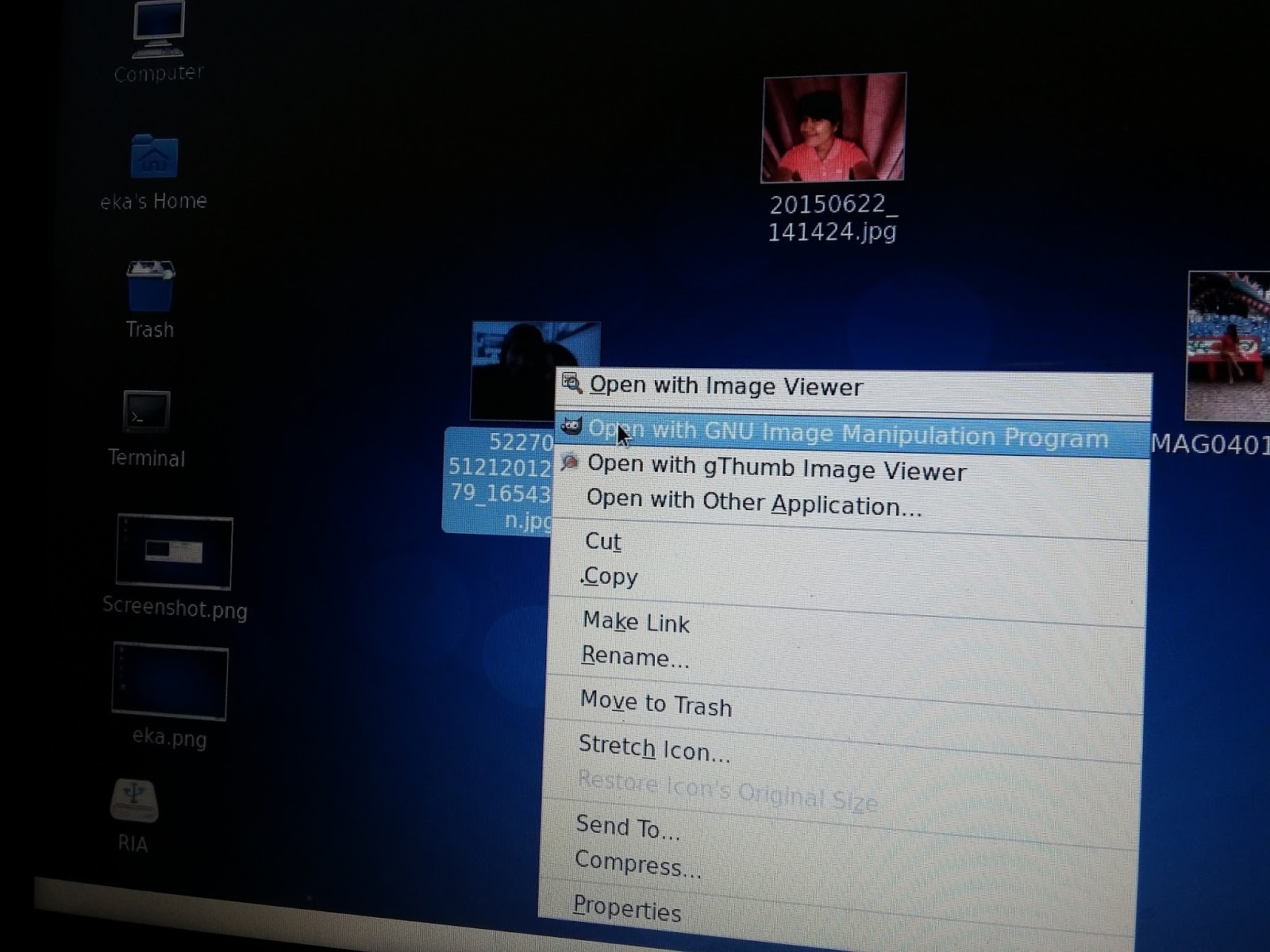
Langkah kedua yaitu kita klik kanan pada gambar yang sudah kita persiapkan tadi , lalu kita pilih open with GNU Image Manipulation Program seperti gambar dibawah ini  :


Langkah Ketiga adalah klik kanak pada gambar lalu pilih Image -> Mode -> Indexed


Setelah itu,  pada langkah ke enam  akan muncul kotak Convert Image To Indexed Colors, ubahmaximum of colors menjadi 14 lalu pilih Convert


Setelah itu adalah klik kanak pada gambar lalu pilih Image -> Scale Image


Lalu yaitu akan muncul kotak dialog Scale Image , pada width ubah menjadi 640 dan pada height ubah menjadi 480. Kemudian klik Scale. Maka akan tampil seperti ini


Kita simpan gambar yang sudah kita buat dengan gimp tadi dengan cara klik File lalu klik Save As kemudian simpan dengan nama emmiaa.xpmSelanjutnya klik Save


kita masuk ke terminal, lalu kita masuk ke tempat foto tersebut yaitu di desktop, dengan caracd /home/eka/Desktop


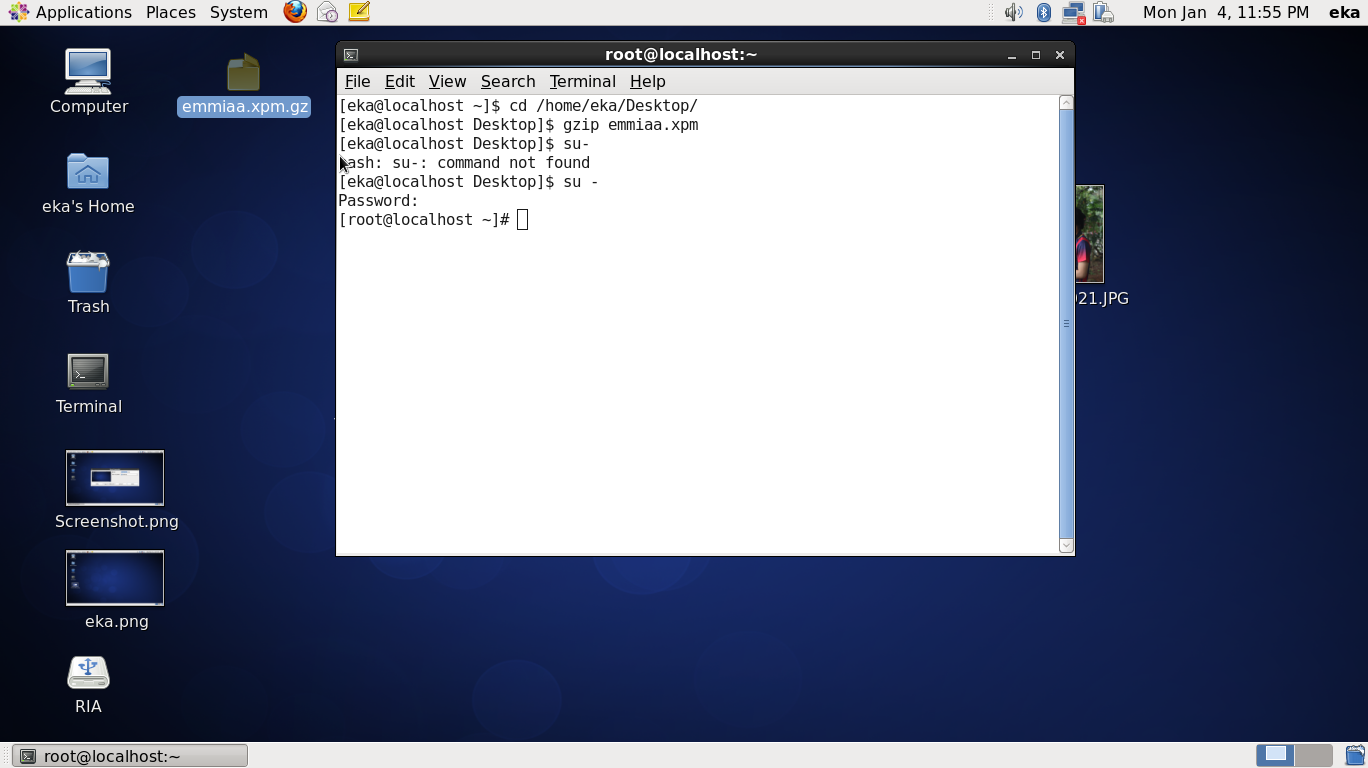
Kita tambah format foto tersebut, dengan cara: 
gzip permataa.xpm


Selanjutnya  adalah mauk ke super user dengan su -  dengan password nya 
centos 6


Kita masuk vi /boot/grub/menu.lst


Kemudian ubah splash image nya menjadi nama foto yang akan kita gunakan yaitu emmiaa.gz kemudian save 


kita langsung ke lokasi foto tersebut yaitu di desktop


Langkah ke empat belas yaitu kita pindahkan foto tersebut ke "/boot/grub/" dengan cara # mv emmiaa.xpm.gz /boot/grub/ 


Langkah terakhir reboot pc.

Maka hasilnya adalah :


Minggu, 03 Januari 2016

TUGAS AKHIR PLJB

Nama      : Emmia Yosa S Tarigan
NIM        : 2014-31-019
Kelas      : B
Dosen     : Yessi Fitriani ST,.M.Kom
Materi    : Perangkat Lunak Jaringan 1


TUGAS AKHIR PLJB


Penyelesaian :

Terlebih dahulu masuk ke terminal dan masuk ke super usernya


  ketikkan "vi kalimat.sh" untuk memasukkan program dibawah ini :


Setelah itu untuk memasukkan program di atas, ketik perintah ":wq!" untuk menyimpan dan keluar dari editor tersebut.

Untuk menampilkan output dari program di atas maka kita ketikkan perintah "./kalimat.sh" .


Maka hasil nya :


Masukkan NIM dan Nama  untuk  isian seperti dibawah ini :


Dari hasil yang di dapat maka  di peroleh :
Bilangan Genap sebanyak 76
Bilangan Ganjil sebanyak 75

Untuk pilihan [y/n], jika kita pilih "y" maka akan kembali ke awal. Sehingga akan melakukan pengisian data kembali. Tapi, jika kita masukkan batas loop >200 program akan berhenti karena dalam pada program editor telah dimasukkan ketetapan bata loop adalah <=200. 


Sabtu, 02 Januari 2016

STARTUP dan SHUTDOWN di LINUX

STARTUP dan SHUTDOWN

di LINUX

  1. STARTUP
Proses startup dimulai ketika sistem sudah memanggil LILO dan proses booting sudah
diserahkan pada sebuah program induk yang disebut dengan init. Pada hampir 
kebanyakan distribusi Linux, proses startup mengikuti aturan-aturan seperti berikut :  
    1. Eksekusi LILO
    2. LILO Memuat secondary loader pada /boot/chain.b /boot/chain.b menjalankan 
        Kernel Linux.Sampai pada bagian ini, seorang pengguna akan melihat tampilan
        pesan pada layar seperti menjalankan daemon, memerika integritas perangkat keras, 
        dan sebagainya.
    3. Kernel menyerahkan tugasnya kepada init.
    4. Init menjalankan berbagai program di belakang layar yang dibutuhkan oleh 
       seorang user untuk login ke dala sistem.
    5. Init memanggil program yang digunakan untuk login.


Proses Startup pada tiap Distribusi
Setelah init mengambil alih tugas booting sistem dari LILO atau GRUB, init akan menjalankan 
sistem sesuai dengan default run level yang digunakan. Pada beberapa distribusi, penanganan run level
 ini berbeda satu dengan lainnya.


Run Level pada Linux :  
a. 0 Halt
Run Level 0 : /etc/rc.d/rc0.d
Seperti yang anda lihat pada tabel diatas, run level 0 akan menjalankan
sekumpulan script yang digunakan untuk shutdown. Script pada run level
ini akan menjalankan proses seperti berikut :
1. Mematikan semua proses yang sedang berjalan.
2. Mematikan file virtual memory yang di swap.
3. Melakukan proses unmounting swap dan filesistem yang di mount. 
b. 1 Single user mode
Run Level 1: /etc/rc.d/rc1.d
Run Level 1 merupakan single user mode, atau merupakan mode untuk melakukan administrasi, 
run level ini digunakan seorang sistem administrator untuk melakukan perawatan software.
Untuk masuk kedalam mode ini pada waktu boot ketikkan perintah seperti berikut ini:
     1. boot : linux single 
Dengan demikian akan langsung masuk kedalam run level 1 dengan melewati
berbagai argumen yang ada pada kernel.
     2. Multi user, tidak ada NFS
Run Level 2: /etc/rc.d/rc2.d
Runlevel 2 merupakan multiuser mode. Pada run level ini fungsi untuk
networking bisa dijalankan kecuali untuk network file system (NFS). Pilihan ini 
berguna jika anda hanya menjalankan komputer PC anda untuk stand alone.
     3. Full multiuser mode
Run Level 3: /etc/rc.d/rc3.d
Runlevel 3 merupakan default run level yang ada pada file /etc/inittab.
Untuk distribusi keluaran akhir seperti redhat 7.0 menggunakan runlevel 5 sebagai defaultnya.
     4. Unused (tidak digunakan)
Run Level 4: /etc/rc.d/rc4.d
Runlevel 4 digunakan sebagai run level yang bisa anda setting kembali
untuk menjalankan run level anda sendiri. Dengan demikian anda bisa membuat
run level dengan meletakkan file-file yang ingin anda gunakan atau tidak
anda gunakan dengan cara membuat file-file yang memiliki simbolik link
ke direktori atau file lain yang telah anda pilih.
     5. X11
Run Level 5: /etc/rc.d/rc5.d
Run level 5 digunakan untuk menjalankan aplikasi pada X window.
Pada run level ini banyak servis networking yang juga diaktifkan.
     6. reboot
Run Level 6: /etc/rc.d/rc1.d
Run level 6 digunakan untuk reboot sistem. Isi dari direktori pada level ini
merupakan link yang sama dengan runlevel 0, akan tetapi pada script yang
digunakan untuk mematikan sistem diganti dengan script yang digunakan
untuk mereboot komputer.

Struktur program init terdiri atas direktori seperti berikut ini :
init.d
rc0.d
rc1.d
rc2.d
rc3.d
rc4.d
rc5.d
rc6.d


Tiap-tiap nomor dalam nama direktori memiliki hubungan dengan tiap run level di atas.
Tiap direktori berisikan shell script yang berguna untuk menjalankan atau menghentikan servis
yang dibutuhkan pada setiap run level. Nama file pada setiap script shell pada masing-masing
direktori dimulai dengan huruf S atau K. Huruf S berarti start (Menjalankan proses) dan
K berarti Kill (mematikan proses).


K00linuxconf@ | K15numlock@ | K60atd@ | K80random@ | K97sound@
K05keytable@ | K20kheader@ | K60crond@ | K92anacron@ | K99syslog@
K10xfs@ | K30usb@ | K65identd@ | K95harddrake@ | S00killall@
K11drakfont@ | K44rawdevices@ | K75netfs@ | K95kudzu@ | S01halt@


Setiap script hanya bisa menerima perintah yang berasal dari init untuk dijalankan (start)
 atau berhenti (stop), sebagai contoh jika anda menjalankan perintah untuk menghentikan
 servis buat sound, maka pada konsol anda ketikkan perintah sebagai berikut :

/etc/rc.d/init.d/sound start

Atau anda hendak menghentikan servis tersebut, yang harus anda lakukan seperti berikut ini :

/etc/rc.d/init.d/sound stop

2. Shutdown 
Berikut ini adalah file-file yang digunakan ketika proses mematikan komputer berjalan :

K00linuxconf -> ../init.d/linuxconf*
K05keytable -> ../init.d/keytable*
K10xfs -> ../init.d/xfs*
K11drakfont -> ../init.d/drakfont*
K15numlock -> ../init.d/numlock*
K20kheader -> ../init.d/kheader*
K30usb -> ../init.d/usb*
K44rawdevices -> ../init.d/rawdevices*
K60atd -> ../init.d/atd*
K60crond -> ../init.d/crond*
K65identd -> ../init.d/identd*
K75netfs -> ../init.d/netfs*
K80random -> ../init.d/random*
K92anacron -> ../init.d/anacron*
K95harddrake -> ../init.d/harddrake*
K95kudzu -> ../init.d/kudzu*
K97sound -> ../init.d/sound*
K99syslog -> ../init.d/syslog*
S00killall -> ../init.d/killall*

S01halt -> ../init.d/halt*

Rabu, 30 Desember 2015

BACKUP DAN RESTORE PADA CENTOS


BACKUP DAN RESTORE PADA CENTOS


Backup adalah memindahkan dan menyalin kumpulan informasi yang tersimpan di dalam hard disk komputer yang biasanya digunakan dari satu lokasi ke lokasi lainnya. Data atau kumpulan informasi tersebut bisa berupa file dokumen, gambar,video,audio,system dan lainnya.

Fungsi BACKUP :
  • Kita masih mempunyai cadangan data dari data yang hilang/rusak baik yang disebabkan oelh kesalahan kita sendiri atau faktor lain di luar kemampuan kita seperti: terkena virus , file rusak dan sebagainya.
  • Dengan begitu cadangan data yang kita simpan sebelumnya dapat kita gunakan kembali sebagai pengganti data yang telah hilang. Fungsi backup data lebih mengacu pada faktor keamanan dan kenyamanan dalam menggunakan komputer.
Tipe-tipe BACKUP sebagai berikut :
  • Full Backup        : Menuliskan seluruh file pada suatu file sistem ke media backup. Pada tipe full backup tidak ada pemeriksaan apakah suatu file mengalami perubahan atau tidak.
  • Incremental Backup : Menuliskan hanya file yang mengalami perubahan ke media backup.
PROGRAM :

TAR
tar (tape archive) merupakan program yang awalnya dikembangkan untuk membackup data ke tape disk. Namun, dalam perkembangannya dapat juga digunakan untuk membackup library dan file lainnya, serta saat ini juga telah mendukung program kompresi seperti gzip dari GNU untuk memperkecil ukuran file hasil. 

Format perintah tar untuk pembuatan file backup sebagai berikut :
  • tar cvf /home/OS24/cobabackup /home/OS21/Desktop berfungsi untuk membuat file backup dalam bentuk tar, dimana "cobabackup"  adalah file baru dari data yang akan di backup dimana "Desktop" adalah file yang akan di backup.
  • tar cvf /home/OS24 `find /home -mtime -1 -print` berfungsi untuk Incremental Backup dengan tar
  • tar tvf /home/OS24/cobabackup 
    format ini berfungsi untuk 
    melihat isi file-file apa saja yang berhasil dibackup.
  • tar xvf /home/OS42/cobabackup  berfungsi untuk mengekstrak file backup (restore).


CPIO

  • find /home/OS22/Desktop -print | cpio -o < cobabackup
    format ini digunakan untuk Full Backup dengan cpio.
  • find /home/OS22/Desktop -mtime -1 | cpio -o < cobabackup
    format ini berfungsi untuk 
    Incremental Backup dengan cpio.
  • cpio -it < cobabackup
    format ini berfungsi untuk 
    Memeriksa Hasil Backup
  • cpio -i < cobabackup
    format ini berfungsi untuk 
    Restore File dengan cpio


       PRAKTIKUM :

 Perintah tar untuk melakukan backup dan restore sebagai berikut :
  • Full Backup : $ tar cvf [file_backup] [file_yg_dibackup]
  • Melihat hasil backup : $ tar tvf [file_backup]
  • Restore : $ tar xvf [file_backup]


Perintah cpio untuk melakukan backup dan restore sebagai berikut :
  • Full Backup : $ find [file_yg_dibackup] -print | cpio -o > [file_backup]
  • Melihat hasil backup : $ cpio -it < [file_backup]
  • Restore : $ cpio -i < [file_backup]