Rabu, 19 Oktober 2016

FUNGSI DML DALAM SQL

DML (Data Manipulatin Language)

Seperti yang telah di jelaskan sebelumnya DML merupakan kumpulan perintah SQL yang digunakan
untuk proses pengolahan isi data di dalam table seperti :
  •  Insert (memasukkan)
  •  Select (mencari/mengambil)
  •  Update (merubah)
  •  Delete (menghapus)

isi data - dan tidak terkait dengan perubahan struktur dan definisi tipe data dari objek database
  • INSERT : Untuk meyisipkan atau memasukkan data baru ke dalam tabel. Penggunaannya                          setelah database dan tabel selesai dibuat.
  • SELECT : untuk mengambil data atau menampilkan data dari satu tabel atau beberapa dalam                       relasi
  • UPDATE : Untuk memperbarui data lama menjadi data terkini
  • DELETE : Untuk menghapus data dari tabel.


INSERT
Perintah Insert digunakan untuk menambahkan baris baru dalam sebuah tabel setelah tabel
tersebut di buat
contoh nya adalah kita masukkan perintah di tabel barang dengan perintah dibawah ini :


Setelah itu kita blok dan di EXCUTE. Maka keluarannya adalah :


Dimana nama barang nya adalah PENSIL dengan satuan barang NULL dan stok nya ada 300 buah.

Kita dapat memasukkan nama barang yang lainnya dengan perintah yang sama pada tabel barang 


Maka tabelnya akan keluar seperti gambar di bawah ini :


Pada tabel suplier kita juga dapat menambahkan dengan perintah yang sama juga 


Tabel yang akan keluar :


Pada tabel pasok juga kita buat seperti gambar di atas :


Maka tabel nya akan keluar sebagai berikut :


Untuk menabahkan alamat suplier kita bisa membuat perintah dengan ALTER :


Maka hasilnya :


SELECT
Untuk menampilkan/menyeleksi data yang dinginkan dari sekumpulan data yang ada.
Seperti contoh nya dibawah ini :

Dimana kita ingin menampilkan sebuah data dari tabel barang yang stoknya kurang dari 100, maka hasil yang didapat adalah :


Kita juga dapat menampilkan data pada data suplier untuk mencari alamat "JALAN MANNGA"


Hasil yang didapat :


Dengan perintah dibawah ini maka kita tau dari jumlah pasok yang kurang dari 100 di tabel nama_barang dan tabel nama_suplier :


Maka hasilnya :


Menampilkan nama barang, dan nama penyuplai yang memasok barang kurang dari 100 


UPDATE
Perintah update digunakan untuk mengganti nilai darikolom. Klausa Where digunakan jika data yang akan diganti (diupdate) hanya pada kolom tertentu saja. Tanpa klausa Where, semua baris akan berubah nilainya.
Mengganti srok di barang001 menjadi 1000 dengan perintah UPDATE, SET , WHERE :


Menghapus kode_suplier dari tabel suplier dengan perintah :


TERIMAKASIH :)

SUMBER : Prakrikum dan Materi dari Ibu Dine


Kamis, 06 Oktober 2016

QUIZ

Tanggal 4 Oktober 2016 :

1. Terlebih daulun membuat kolom mahasiswa :
       nim varchar (10),
       nama char (30),
       alamat char (15),
       kota char (30),
    Seperti gambar di bawah ini :


Lalu kita blog dan EXCUTE! perintah tersebut , maka akan tampil tabel seperti gambar di bawah ini :


2. Selanjutnya kita dapat menambah Kode pos dengan char(6) dengan perintah di bawah ini :


3.  Kita juga dapat mengubah Kode pos dengan varchar(10) dengan melakukan perintah :


4. Kita buat tabel baru yaitu matakuliah dengan perintajh :

  maka akan keluar hasil nya :


5. lalu buatlah  kode_mk menjadi primary key dengan perintah :

    Untuk mengetahui apakah kode_mk sudah menjadi primary key dengan mengklik table pada sebelah kiri dan klik dbo.kode_MK lalu keys terlebih daulu di refresh  . Perhatikan gambar di bawah ini :


6.    buat tabel nilai dengan ketentuan :
         nim char 6
         kode_MK varchar 7
         nilai number

Lalu blog dan EXCUTE! maka tabel nya akan keluar seperti gambar di bawah ini :


 lalu hubungkan tabel nilai menjadi foreignkey


  • Cara melihat apakah tabel yag kita buat sudah terhubung satu sama lain dengan foreint key dan primary key yang kita buat

pada screenshot ini membuktikan bahwa setiap tabel telah terbukti terhubung satu sama lain


Sabtu, 01 Oktober 2016

PENGGUNAAN DROP, SP, dan ADD

PRAKTIKUM

Pada pertemuan tangga 27 Septemnber kita belajar tentang pembuatan tabel kelanjutan dari praktikum yang sebelumnya dimana kita hanya menambahkan  tabel baru, yaitu "TABEL PASOK". 
Disini kita menambahkan Primary key dan Foreign Key untuk Menghubungkan Tabel sebelumnya yaitu Table Pasok dengan Table barang dan Table SuplierKita tulis perintah nya seperti gambar dibawah ini :

Lalu kita blog semua perintah tersebut dan excute sehingga akan tampil tabel dan success!


Di sini kita juga bisa menambaah perintah lain untuk menampilkan tabel seperti Sp_columns dinama fungsinya untuk menampilkan Table yang telah kita buat.Contoh yang kita pakai adalah TABEL SUPLIER. Maka kita ketikkan perintah sebagai berikut :

Lalu kita blog maka akan mucul tabel seperti diatas

Perintah lain yang bisa kita gunakan adalah drop.Drop adalah menghapus colums, ketika kita menghapus colums alamat yang sudah kita tambahkan terhapus.

Setelah itu kita blog semua sehingga muncul sampai muncul success! 

Diperintah Drop ini kita mencoba menghapus Foreing Key pada Table Pasok, ternyata tidak bisa / "eror" . Karena kita tidak dapat menghapus Primary Key di Induknya.
Setelah di drop di refres di pasok.


Untuk menambahkan perintah baru kita bisa memakain Add. Dengan perintah di bawah ini :


Dan untuk menghapusnya kembali gunakan kembali perintah Drop


Semoga bermanfaat&Tarimakasih :)

Sumber : Praktikum Bu Dine


Senin, 19 September 2016

PERNTAH MEMBUAT TABEL

 
     Pada tanggal 13 September kami mulai belajar tentang pengenalan SQL. Dimana SQL itu singkatan dari STURUCTURED QUERY LANGUAGE yang dikembangkan oleh IBM pada pertengahan 1970an.
Arti dari SQL adalah singkatan dari Structured Query Language. Sedangan pengertian SQL adalahsuatu bahasa (language) yang digunakan untuk mengakses data di dalam sebuah database relasional.
Penulisan dari perintah SQL itu terdiri dari :
  • Perintah SQL tidak case sensitive
  • Bisa ditulis pada satu baris atau lebih
  • Antar klausa perintah biasanya ditulis pada baris yang berbeda
  • Keywards tidak dapat dipisah antar baris
  • Tabs dan spasi di perbolehkan,dan
  • Setiap akhir dari perintah SQL diakhiri dengan peritah (;)
SQL juga memiliki bebrapa komponen, diantaranya :
· DDL (Data Definition Language)
Merupakan bahasa yang digunakan untuk mendefinisikan data, dengan menggunakan perintah : create, alter dan drop.
· DML (Data Manipulation Language)
Merupakan bahasa yang digunakan untuk memanipulasi data, dengan menggunakan perintah : select, insert, delete dan update
· DCL (Data Control Language)
Merupakan bahasa yang digunakan untuk mengontrol hak user dengan menggunakan perintah : grant dan revoke.

Fungsi perintah-perintah pada DDL :
a.Create digunakan untuk membuat tabel.
b.Alter digunakan untuk mengubah atribut pada tabel.
c.Drop digunakan untuk menghapus tabel.

Fungsi perintah-perintah pada DML :
a.Select digunakan untuk menampilkan tabel.
b.Insert digunakan untuk menambah baris baru pada tabel.
c.Delete digunakan untuk menghapus baris.
d.Update digunakan untuk mengubah baris.

Fungsi perintah-perintah pada DCL :
a.Grant digunakan untuk memberikan hak izin akses user.
b.Revoke digunakan untuk mencabut hak izin akses user.

Selain itu juga terdapat beberapa komponen dasar dari tabel :
  • Field
  • Record
Di dalamnya juga terdapat Tipe Data , dimana tipe data tersebut digunakan untuk menentukan jenis nilai  yang ditampung dalam suatu variabel . Macam-macam tipe data tersebut adalah :
  • NUMBER : menyimpan bilangan bulat serta bilangan pecahan di belakang titik                             desimal. Mempunyai ukuran 8byte(64bit)
  • DATE      : Digunakan untuk menyimpan data tanggal dengan format YY:MM:DD
  • CHARACTER / CHAR : Menyimpan karakter dengan size max 200byte
  • VARCHAR : Menyimpan semua jenis karakter
  • INYEGER : Menyimpan data berupa bilangan positif dan negatif dengan jangkauan                     -128/127

Nah sekarang kita masuk ke praktikumnya ya teman teman untuk dapat memahami lebih lagi  :


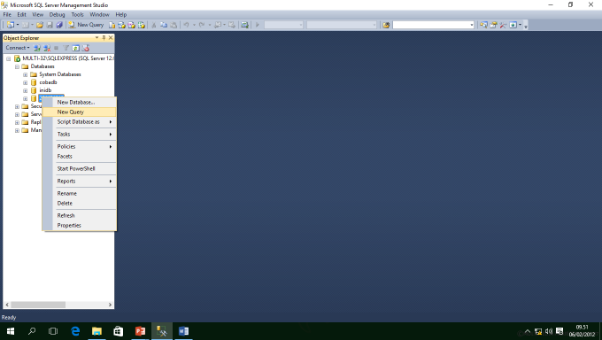
Pertama kita buka Microsoft SQL server Management Studio di komputer kita. Setelah itu new database sesuai keinginan kita seperti gambar dibawah :

    
  Setelah itu klik New Query di sebelah kiri


  3.    Lalu kita tulis Perintah untuk membuat table barang 


Dalam perintah diatas terdapat CREATE TABLE dimana kita membuat perintah TANPA CONSTRANT yang artinya dalam sebuah tabel tidak ada atau belum ada primary key beda dari yang lainnya dimana di dalam tabel barang terdapat : KODE BARANG, NAMA BARANG SATUAN BARANG , STOK BARANG. Nah.. yang kita jadikan primary key adalah KODE BARANG.

Setelah itu perintah tersebut di blog semua 


lalu di EXECUTE


Maka akan keluar SUCCSSES


Setelah itu klik ENTER 2x dan kita ketikkan Perintah :


Fungsi dari SELECT FROM BARANG adalah semua field yang ada di tabel barang akan ditampilkan . Lalu blog perintah tersebut dan di EXCUTE.

maka akan keluar Table tersebut :


Lalu kita tambahkan kembali perintah TABLE SUPLIER


Dengan cara yang sama kita blog dan EXCUTE!
Maka akan keluar tabel 


Untuk memodifikasikan tabel maka kita gunakan perintah ALTER


Maka akan mengahsilkan tabel seperti ini :


itu dia guys pembelajaran hari ini. Semoga bermanfaat&Terimakasih :)

SUMBER:
power point Ibu Dine
Praktikum di Lab Multimedia

Kamis, 16 Juni 2016

Cara Memindahkan Website dari Komputer kita ke Komputer Lain

      Langkah-langkahnya adalah sebagai berikut :

  1. Kita mengubah web kita dengan perintah 
  •    cd /var/www/html
  •    tar -cf (nama web kita).tar (nama folder)

     2.  Database kemudian kita ekspor dengan perintah :
  •   mysqldump -u root -p db mai_main>dbmain.sql

    3. Web tersebut kita copy terlebih dahulu  ke flasdisk dimana database ikut juga kita copy. Setelah          itu kita pastekan di komputer lain dan meletakkannya di desktop.

    4. Kita pindahkan Web tersebut ke HTML dengan perintah mv /home/yosa/desktop/tugas.tar               /var/www/html 

    5. Setelah itu pindahkan database ke HTML dengan perintah mv /home/yosa/desktop/dbmain.sql         /var/www/html

    6. Web kita extract dengan perintah tar -xf tugas.tar . Lalu pindahkan database ke ke folder tugas         dengan perintah mv dbmain.sql tugas. Dan kita edit databasenya dengan perintah
  • cd tugas
  • mysql u root -p
  • Create database db_main;
  • mysql -u root -p db_main < dbmain.sql

Cara Menginstall CMS (Wordpress) pada centOs


           Ada beberapa cara untuk menginstal wordpress  :
1. Mendownloas Wordpressnya terlebih dahulu

2. Jika sudah terdownload maka kita letakkan pagesnya misalnya wordpress.zip dimana wordpress tersebut terletak di desktop lalu copy wordpressnya tersebut.

3. kita buka terminal lalu ketikkan "nautilus". Nautilus ini berfungsi untuk mendownload secara otomatis lalu kita enter maka akan muncul sebuah tab baru dan bagian bawah pada root nya kita buka file kita (var) yaitu : www , html , atau  /var/www/html setelah itu kita paste kan wordpress       nya lalu di extrack. Lalu untuk mempermudah membuat web nya ubah namanya dengan rename :       putri

4. Setelah itu kita masuk ke terminal untuk membuat databasenya untuk wordpress dengan perintah :
    mysql kemudian masukkan password dari mysql tersebut.

5. setelah muncul mysql> copy perintah-pertintah berikut ini :
CREATE DATABASE wordpress;
CREATE USER wordpressuser;
GRANT ALL PRIVILEGES ON wordpress ;
SET PASSWORD FOR wordpressuser= PASSWORD(     );
exit
6. Jika sudah diberi hak akses langsung saja kebrowser klik url http://localhost/wordpress atau              http://localhost/putri dan akan muncul tampilan utama lalu kita klik lets go 
                                                     

     dan ubah :
     Database Name  :  putri
     Username           :  root
     pass                    : -
     Setelah itu kita submit dan akan muncul folder lalu kita copykan.

7. Kita kembali ke terminal dan kita ketikkan perintah cd /var/www/html/putri/ lalu enter 

8.Extract wordpress dengan perintah  tar -zxvf latest.tar.gz

9. Rename file wp-config-sample.php menjadi wp-config.php

10. Edit wp-config.php dengan perintah : gedit wp -config.php. File yang telah kita copy kita save lalu di save 

11. Kita kembali ke browser dan kita klik run install
                      

12. Jika sudah klik install wordpress dan tunggu sampai selesai. Jika sudah selesai akan tampilah                username anda .

13. Jika anda klik login anda hasrus memasukan ussername dan password.


Untuk menambah template, kita bisa upload file archive template WordPress-nya di Appearance >> Themes >> Install Themes >> Upload. Cara lain, taempatkan file template kamu di C > xampp > htdocs > putri > wp-content > themes. Tetapi, file template yang d dapat biasanya berupa file archive (zip/rar), jadi harus diekstrak dulu lalu dicopy ke lokasi tersebut. Lalu cek di Dashboard WordPress >> Appearance >> Themes.
Setelah template WordPress yang di edit siap digunakan di blog WordPress  yang online, ambil file template-nya di C > xampp > htdocs > putri > wp-content > themes. Jadikan file archive .zip, jika .rar akan ditolak hosting. Lalu upload ke blog WordPress yang online.
Selain mengedit template secara offline, kita  juga bisa posting artikel secara offline. 
  • Di dalam WordPress masuk ke Posts >> Add New. Buat artikelnya secara offline dengan menginstall WordPress di localhost di komputer . Kemudian halaman posting blog offline tadi di simpan di Flashdisk. Lalu  publikasikan artikel yang sudah di buat secara offline tadi ke blog yang sudah online dengan mengcopy paste artikelnya.


 >>>>>>>>>>>>>>>>>>Selamat Mencoba<<<<<<<<<<<<<<<<<<